

この記事はVBAを使ったことない、初心者向けにVBAの使い方を画像を多めに解説します。
中身を知らなくてもコピペで使える様にしています。
※Microsoft® Excel for Mac バージョン16.93.1です。
中身を知らなくてもコピペで使える様にしています。
※Microsoft® Excel for Mac バージョン16.93.1です。
VBAでファイルをコピーする
やりたいこと
ファイルをバックアップしたい
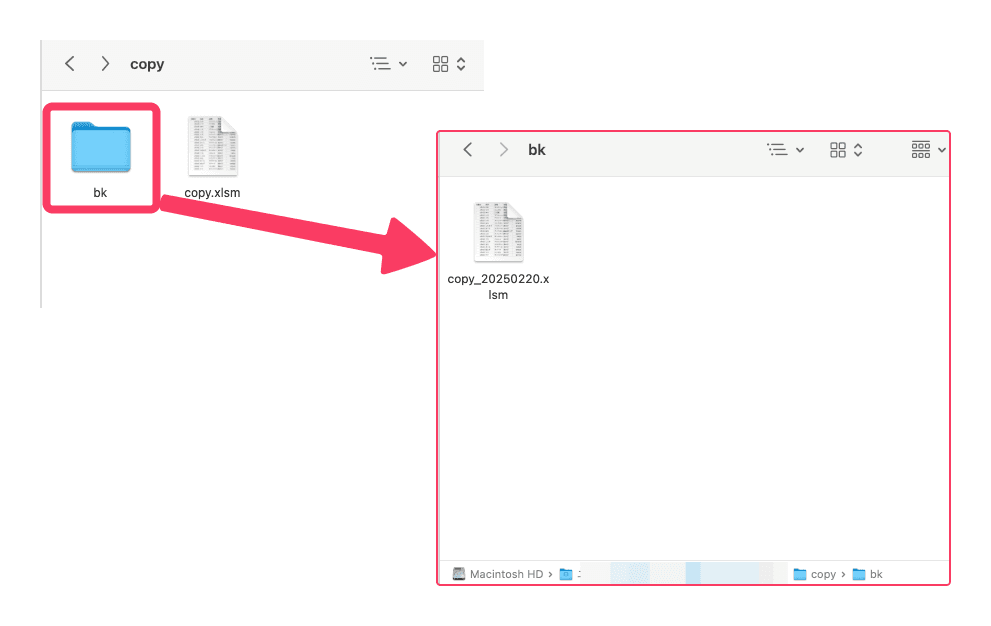
ここではファイルと同じ場所にbkフォルダを作りその中にバックアップを取るようにします。
以下の記事の中でVBAを使える設定、コードを貼り付ける手順を動画付きで解説しています。
初心者の方はこちらをお先にご覧ください。
VBAの事前準備とコードの貼り付け方
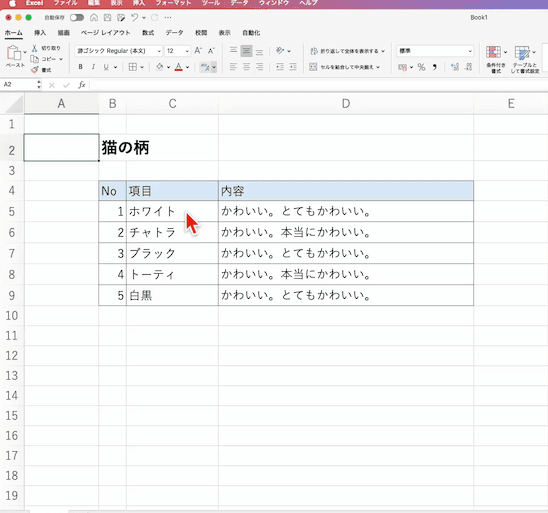
こちらから完成後のEXCELファイルをダウンロードできます。EXCELファイル※EXCELを開くと以下のようなメッセージが表示されます。VBAがあるためです。「マクロを有効にする」をクリックしてください。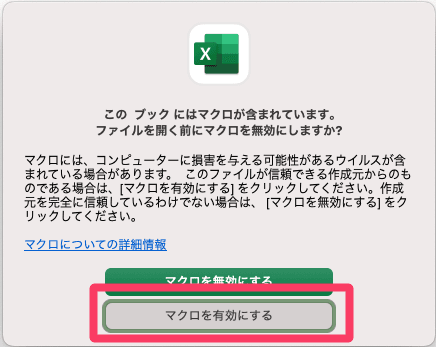
手順
1
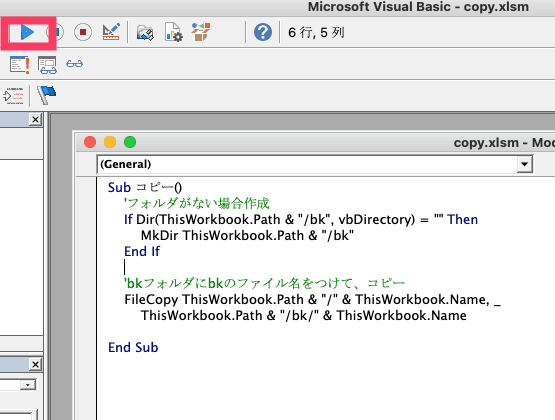
Visual Basic Editorに以下のコードを貼り付けてください。そして、実行ボタンを押してください。
1Sub コピー()
2    'フォルダがない場合作成
3    If Dir(ThisWorkbook.Path & "/bk", vbDirectory) = "" Then
4        MkDir ThisWorkbook.Path & "/bk"
5    End If
6
7    'bkフォルダにbkのファイル名をつけて、コピー
8    FileCopy ThisWorkbook.Path & "/" & ThisWorkbook.Name, _
9        ThisWorkbook.Path & "/bk/" & Replace(ThisWorkbook.Name, ".xlsm", "") & "_bk" & Format(Now, "yyyymmdd") & ".xlsm"
10
11End Sub
12
カスタマイズ方法
閉じる
バックアップ後のファイル名を変えたい。
例えば、「バックアップ.xlsx」という名前にしたい場合は、9行目の「”Sheet1”」の部分を違う名前にしてください。
8    FileCopy ThisWorkbook.Path & "/" & ThisWorkbook.Name, _
9        ThisWorkbook.Path & "/bk/バックアップ.xlsx"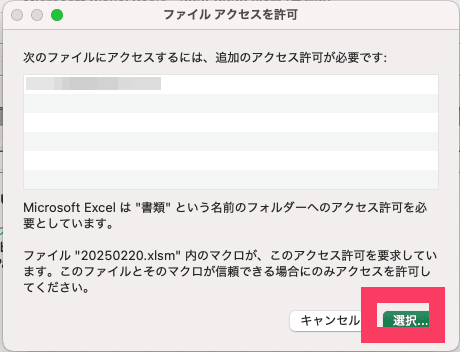
2
ファイルアクセスを許可ダイアログが表示されるので、「選択」ボタンをクリック。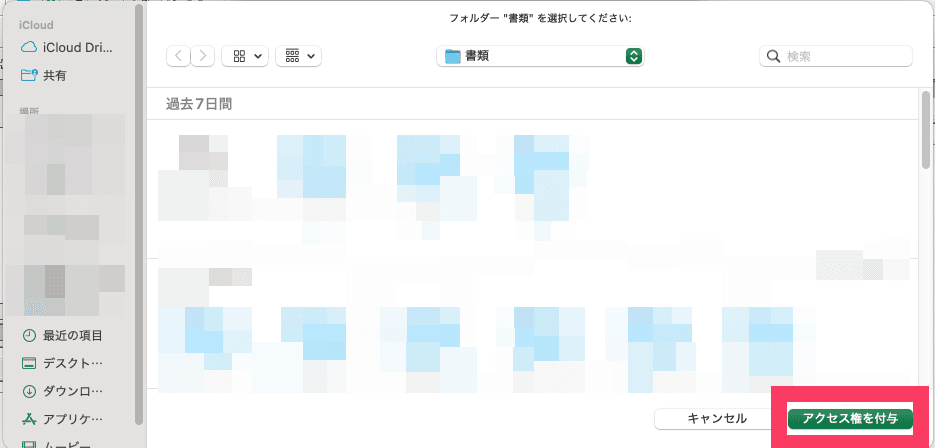
3
「アクセス権を付与」をクリック。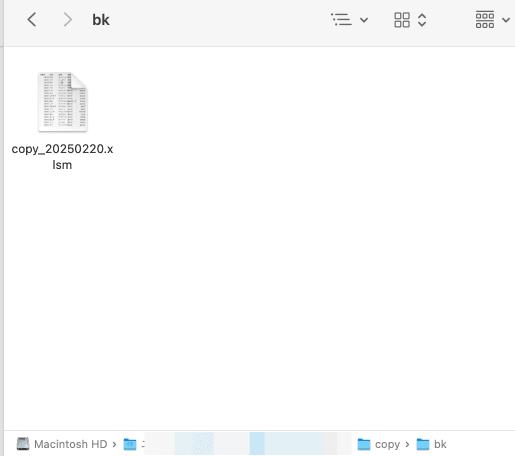
4
bkフォルダが作成され、ファイルがコピーされました。この作業、生成AIエージェントなら“コピペすら不要”です
フォルダ整理・請求書の読み取り・グラフ作成といった毎回やる面倒な作業は、 いまはコードを書かなくても「日本語でお願いするだけ」でAIが代わりにやってくれます。 実際の画面つきで解説した記事をぜひご覧ください。
いのうえ
Webエンジニア歴18年。
React|Next.js|TailwindCSS|Java|VBA|PHP
読書好き・猫好き
React|Next.js|TailwindCSS|Java|VBA|PHP
読書好き・猫好き
ご利用にあたっての注意事項
動作環境について
本サンプルコードは、特定のExcelバージョンで動作確認を行っています。他の環境では動作を保証できません。
バックアップを推奨
実行前に必ずデータのバックアップを行ってください。予期しない不具合やデータ損失が発生する可能性があります。
セキュリティについて
マクロの実行にはセキュリティリスクが伴います。信頼できる環境でのみ使用し、不審なコードの混在に注意してください。
改変・再利用について
本コードの改変・再利用は自由ですが、自己責任でお願いします。改変後の動作保証はできません。
免責事項
本コードの利用によるいかなる損害や不具合についても、一切の責任を負いかねます。